Este artigo é baseado em Fazendo Traduções Diretamente na Planilha com a Função GOOGLE TRANSLATE, canal da Proxcel no YouTube.
O fornecedor pediu o catálogo em inglês. Ou o cliente de fora mandou uma lista de itens em espanhol e você precisa cadastrar tudo em português. Abrir o tradutor, colar, copiar de volta e repetir isso linha por linha é o tipo de tarefa que come uma tarde inteira.
No Google Planilhas, a tradução pode acontecer dentro da própria célula. A função GOOGLETRANSLATE usa o serviço de tradução do Google e devolve o texto no idioma que você escolher. Escreve uma vez, arrasta para baixo e a lista inteira está traduzida.
Como funciona a GOOGLETRANSLATE
A função tem três argumentos:
=GOOGLETRANSLATE(texto; idioma_original; idioma_de_destino)- texto: a célula com o conteúdo a traduzir (ou um texto entre aspas).
- idioma_original: o código de duas letras do idioma em que o texto está escrito, entre aspas. Ex.:
"pt". - idioma_de_destino: o código do idioma para o qual você quer traduzir, também entre aspas. Ex.:
"en".
Os dois códigos de idioma são opcionais, mas há uma regra: se você omitir o idioma original, precisa omitir o de destino também. Veremos isso mais abaixo.
Os códigos mais usados no dia a dia:
| Idioma | Código |
|---|---|
| Português | "pt" |
| Inglês | "en" |
| Espanhol | "es" |
| Francês | "fr" |
| Alemão | "de" |
| Italiano | "it" |
Passo a passo: traduzindo uma lista de produtos
Imagine uma planilha de estoque com os nomes dos produtos em português na coluna A, a partir da linha 2. Você quer a versão em inglês na coluna B.
-
Clique na célula B2, ao lado do primeiro produto.
-
Digite a fórmula apontando para a célula do produto e informando os idiomas:
=GOOGLETRANSLATE(A2; "pt"; "en") -
Pressione Enter. Em um instante a tradução aparece na célula.
-
Arraste a alça de preenchimento (o quadradinho no canto inferior direito da célula) até o fim da lista. A referência
A2viraA3,A4e assim por diante, e cada linha é traduzida.
O resultado fica assim:
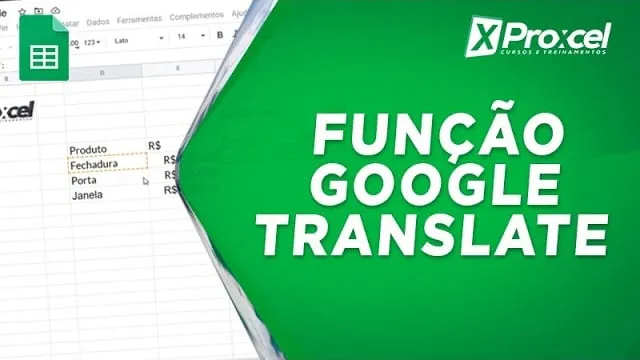
| Produto | Produto (inglês) |
|---|---|
| Fechadura | Lock |
| Porta | Door |
| Janela | Window |
Como é uma fórmula, ela reage a mudanças. Se você trocar “Porta” por outro produto na coluna A, a tradução na coluna B se atualiza sozinha. É o que o vídeo acima mostra no final: basta digitar um item novo e puxar a fórmula para ele.
Deixe o Google descobrir o idioma
Recebeu uma lista misturada, com itens em inglês, espanhol e francês? Use "auto" no idioma original:
=GOOGLETRANSLATE(A2; "auto"; "pt")Com "auto", a função detecta o idioma de cada célula antes de traduzir. Esse, aliás, é o comportamento padrão.
E a forma mais curta de todas é passar só o texto:
=GOOGLETRANSLATE(A2)Nesse caso o idioma de origem é detectado automaticamente e o destino é o idioma configurado na sua conta. Funciona, mas em planilhas compartilhadas vale escrever os códigos por extenso. Assim o resultado não muda conforme quem está usando a planilha.
Idiomas em células: uma fórmula para vários destinos
Os argumentos também podem ser referências a células. Isso ajuda quando você precisa traduzir para mais de um idioma.
Coloque os códigos no cabeçalho, por exemplo en em B1, es em C1 e fr em D1. Na célula B2, use:
=GOOGLETRANSLATE($A2; "pt"; B$1)Os cifrões travam a coluna do texto e a linha do código. Arraste a fórmula para a direita e para baixo e você monta uma tabela de tradução em vários idiomas de uma vez.
Cuidados antes de usar no trabalho
Tradução automática não é revisão. A própria página de ajuda do Google avisa que traduções feitas por IA podem conter erros. Para nomes comerciais, termos técnicos e qualquer texto que vá para o cliente, alguém precisa revisar.
Contexto faz falta. A função traduz o conteúdo de cada célula isoladamente, sem saber do que a planilha trata. “Manga” pode virar a fruta ou a parte da camisa. Quanto mais curto e ambíguo o texto, maior o risco.
O resultado depende de conexão. A fórmula consulta o serviço do Google. Se você vai enviar a planilha para alguém ou não quer que o texto mude no futuro, congele o resultado:
- Selecione as células traduzidas e copie com
Ctrl + C. - Clique com o botão direito no mesmo lugar e vá em Colar especial → Somente valores.
Pronto: as fórmulas viram texto fixo, que você pode editar à vontade para ajustar uma tradução ou outra.
Dica: para saber em que idioma um texto está escrito, use
=DETECTLANGUAGE(A2). A função devolve o código do idioma, como"en"ou"es", e ajuda a separar uma lista misturada antes de traduzir.
E no Excel?
O Excel também ganhou uma função de tradução na célula, a TRADUZIR, disponível no Microsoft 365 e dependente de conexão com a internet. A lógica é a mesma: texto, idioma de origem e idioma de destino.
Na próxima vez que chegar uma lista em outro idioma, não abra o tradutor: uma fórmula e um arraste resolvem. Só não esqueça de revisar o que vai sair para o cliente.
Fonte original: Fazendo Traduções Diretamente na Planilha com a Função GOOGLE TRANSLATE, canal da Proxcel no YouTube